
Subnautica 2 : impossible de sélectionner la résolution 4K, voici la solution
Réponse rapide
Si la 4K / 3840×2160 n’apparaît pas, passe le jeu en plein écran, applique, quitte complètement Subnautica 2 puis relance. Vérifie aussi que Windows utilise bien la résolution native de ton écran.
Checklist
- Passer en plein écran.
- Redémarrer complètement le jeu.
- Contrôler la résolution Windows.
- Tester la mise à l’échelle Windows à 100 %.
- Sauvegarder avant de modifier un fichier de configuration.
À retenir
- Résolution attendue : 3840×2160
- Premier test : Plein écran puis redémarrage
- Deuxième test : Résolution et scaling Windows
- Dernier recours : GameUserSettings.ini
Guide complet
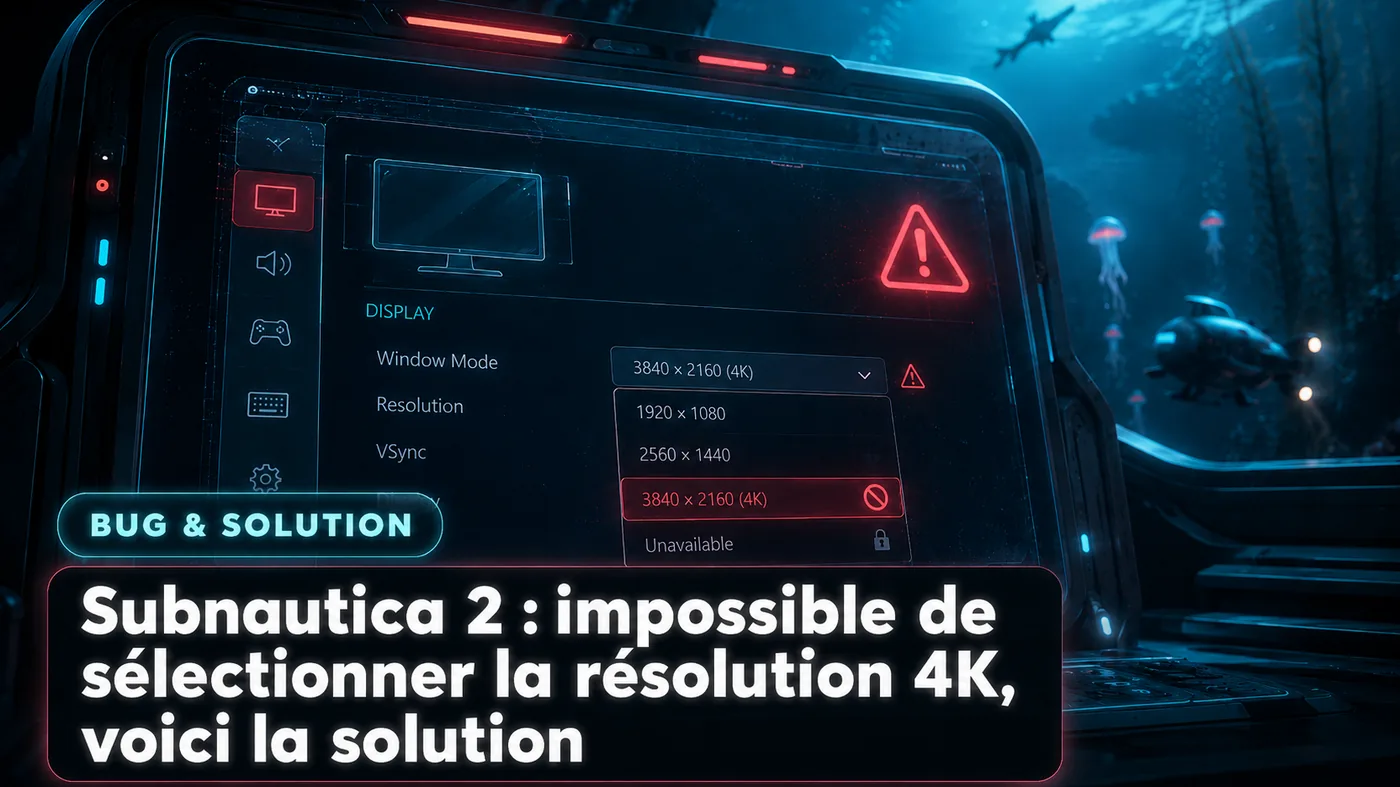
Certains joueurs PC rencontrent un bug étrange dans Subnautica 2 : même avec un écran 4K, impossible de sélectionner la résolution 3840x2160 dans les options. Le jeu peut rester bloqué en 1080p, 1440p ou 2K, sans proposer la résolution native de l’écran.
Heureusement, dans beaucoup de cas, la solution est très simple. Le problème semble venir du mode d’affichage, du redémarrage du jeu ou parfois des réglages de mise à l’échelle Windows.
Solution rapide : passer en plein écran / fullscreen puis redémarrer
La méthode la plus simple consiste à forcer le jeu en plein écran / fullscreen, appliquer les réglages, puis redémarrer Subnautica 2.
Voici les étapes :
- ouvrez les paramètres graphiques du jeu ;
- passez le mode d’affichage en plein écran / fullscreen ;
- appliquez les changements ;
- quittez complètement le jeu ;
- relancez Subnautica 2 ;
- retournez dans les options vidéo ;
- vérifiez si la résolution 4K apparaît.
Dans plusieurs cas, l’option 4K apparaît seulement après ce redémarrage. Le jeu peut d’abord afficher une résolution plus basse, puis reconnaître correctement l’écran une fois relancé.
Pourquoi la 4K n’apparaît pas ?
Le bug semble lié à la détection de l’écran et au mode d’affichage. Subnautica 2 étant en accès anticipé, certains réglages graphiques peuvent ne pas se comporter parfaitement sur toutes les configurations.
Le jeu peut croire que votre écran ne supporte pas la 4K, ou ne pas rafraîchir correctement la liste des résolutions disponibles. Passer en plein écran / fullscreen force souvent une nouvelle détection.
Vérifier la résolution Windows
Avant de modifier les fichiers du jeu, vérifiez que Windows utilise bien la résolution 4K.
Sur Windows :
- faites clic droit sur le bureau ;
- ouvrez Paramètres d’affichage ;
- regardez la résolution de l’écran ;
- choisissez 3840x2160 si elle est disponible ;
- appliquez les changements.
Si Windows n’est pas lui-même en 4K, Subnautica 2 ne proposera pas toujours la bonne résolution.
Tester la mise à l’échelle Windows à 100 %
Certains joueurs ont constaté que la mise à l’échelle Windows pouvait gêner l’affichage des résolutions. Si vous êtes en 125 %, 150 % ou plus, testez temporairement une mise à l’échelle à 100 %.
Allez dans Paramètres d’affichage, puis Mise à l’échelle. Passez à 100 %, relancez le jeu et vérifiez si la 4K apparaît. Si cela fonctionne, vous pourrez ensuite remettre votre mise à l’échelle habituelle et voir si le jeu conserve la bonne résolution.
Modifier les paramètres DPI de l’exécutable
Si la solution du plein écran / fullscreen ne suffit pas, vous pouvez tester un réglage de compatibilité Windows.
- trouvez le fichier exécutable de Subnautica 2 ;
- clic droit, puis Propriétés ;
- ouvrez l’onglet Compatibilité ;
- cliquez sur Modifier les paramètres PPP élevés ;
- cochez l’option de remplacement du comportement de mise à l’échelle PPP élevée ;
- appliquez, puis redémarrez le jeu.
Cette méthode peut aider si Windows ou le jeu gère mal la mise à l’échelle sur les écrans haute résolution.
Modifier le fichier de configuration en dernier recours
Si rien ne fonctionne, il est possible de modifier manuellement le fichier de configuration. Cette méthode est plus technique, donc faites une copie du fichier avant de le modifier.
Le fichier peut se trouver dans un dossier du type :
C:\Users\VotreNom\AppData\Local\Subnautica2\Saved\Config\WinGDK\GameUserSettings.ini
Cherchez les lignes liées à la résolution et indiquez 3840 pour la largeur et 2160 pour la hauteur. Sauvegardez, fermez le fichier, puis relancez le jeu.
Ne faites cette manipulation que si vous êtes à l’aise avec les fichiers de configuration. La méthode du plein écran / fullscreen suffit dans la majorité des cas.
Attention aux performances en 4K
Même si vous débloquez la 4K, le jeu peut devenir plus gourmand. Subnautica 2 utilise Unreal Engine 5 et certains réglages graphiques peuvent peser lourd, surtout en accès anticipé.
Si vous passez en 4K et que les FPS chutent, baissez d’abord les ombres, l’illumination globale, la distance d’affichage, les effets et le shading. Vous garderez une bonne qualité visuelle tout en gagnant en fluidité.
FAQ : 4K dans Subnautica 2
Pourquoi la 4K n’apparaît pas dans Subnautica 2 ?
Le jeu peut mal détecter votre écran ou ne pas rafraîchir correctement les résolutions disponibles. Passer en plein écran / fullscreen puis redémarrer règle souvent le problème.
Quelle est la résolution 4K ?
La résolution 4K classique est 3840x2160.
Dois-je modifier les fichiers du jeu ?
Pas forcément. Essayez d’abord le plein écran / fullscreen, le redémarrage, la résolution Windows et la mise à l’échelle. Modifiez le fichier de configuration seulement en dernier recours.
La 4K fait-elle baisser les FPS ?
Oui, elle peut réduire fortement les performances selon votre carte graphique. Si le jeu devient moins fluide, baissez quelques réglages graphiques.
Conclusion
Si Subnautica 2 ne propose pas la résolution 4K, commencez par la solution la plus simple : passez le jeu en plein écran / fullscreen, appliquez, quittez, puis relancez. Dans beaucoup de cas, l’option 3840x2160 apparaît ensuite correctement.
Si le bug persiste, vérifiez la résolution Windows, testez la mise à l’échelle à 100 %, modifiez les paramètres DPI de l’exécutable, puis utilisez le fichier de configuration seulement en dernier recours. C’est un bug pénible, mais rarement bloquant une fois que l’on connaît la bonne manipulation.
Avant de modifier GameUserSettings.ini
Copie le fichier dans un autre dossier avant de le changer. Si le jeu ne se lance plus ou revient à une mauvaise résolution, tu pourras restaurer le fichier original en quelques secondes.
Termes utiles FR / EN
- 4K / 3840×2160
- plein écran / fullscreen
- mise à l’échelle / scaling
- GameUserSettings.ini
Réponses à l’article
Pose une question, ajoute une précision ou partage ton retour avec la communauté.